엔지니어링 업무를 하다 보면 3D 모델링 툴인 Fusion 360에서 보내는 시간이 하루의 절반을 넘기곤 합니다. 처음에는 마우스로 아이콘을 하나씩 클릭하며 작업했지만, 프로젝트가 복잡해지고 설계 수정이 잦아질수록 마우스 이동 시간을 줄이는 것이 곧 경쟁력이 된다는 사실을 깨달았습니다.
오늘은 제가 실무 현장에서 직접 적용하며 업무 시간을 비약적으로 단축했던 Fusion 360 핵심 단축키와 최적화 설정 노하우를 공유합니다.
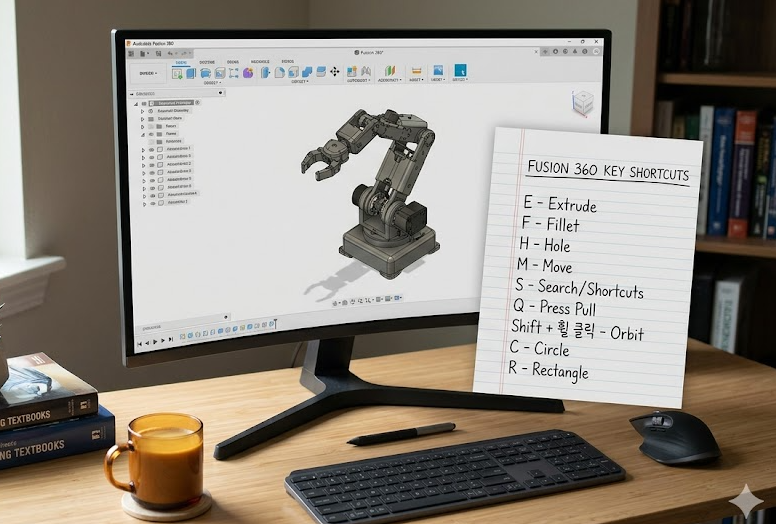
1. 업무 효율의 핵심: 필수 단축키 마스터하기
모든 기능을 다 외울 필요는 없습니다. 자주 쓰는 핵심 기능만 손가락이 기억하게 만들어도 설계 속도는 완전히 달라집니다.
모델링 필수 단축키:
- E (Extrude): 돌출, 모델링의 가장 기본입니다.
- F (Fillet): 모서리 라운딩 처리, 수정 작업 시 가장 많이 씁니다.
- H (Hole): 구멍 생성, 치수와 위치만 지정하면 끝납니다.
- Q (Press Pull): 면을 밀거나 당겨서 수정하는 만능 툴입니다.
- M (Move/Copy): 객체 이동 및 복사 시 사용합니다.
- S (Design Shortcuts): 검색 창을 띄웁니다. 잘 안 쓰는 기능은 여기서 검색해 바로 실행하십시오.
뷰 조작 팁:
- Orbit:
Shift + 마우스 휠 클릭(드래그)으로 모델을 자유롭게 회전하십시오. - Zoom/Pan: 마우스 휠 굴리기(확대/축소)와 마우스 휠 클릭(화면 이동)만 익혀도 마우스 버튼 클릭 횟수가 절반으로 줄어듭니다.
2. 작업 속도를 높이는 환경 최적화 설정
프로그램이 느려지면 창의성도 함께 느려집니다. 쾌적한 환경을 위해 아래 설정을 꼭 체크하십시오.
1)그래픽 성능 향상을 위한 효과 제한
복잡한 어셈블리를 설계할 때 렉이 발생한다면 이 설정이 필수입니다.
- 설정 방법: 오른쪽 상단의 [물음표 아이콘(도움말)] > [지원 및 진단] > [그래픽 진단]으로 이동하십시오. 여기서 ‘성능을 최적화하기 위한 효과 제한’을 체크하면 그림자나 불필요한 그래픽 효과를 단순화하여 뷰포트 반응 속도가 즉각적으로 빨라집니다.
2) 로컬 캐시 정리
오랜 기간 프로젝트를 진행하면 불필요한 캐시 파일이 쌓여 소프트웨어가 무거워집니다.
- 설정 방법: [도움말] > [지원 및 진단] > [캐시 데이터 지우기]를 실행하십시오. 이후 프로그램을 재시작하면 훨씬 가볍고 부드러운 움직임을 체감할 수 있습니다. 저는 한 달에 한 번씩 주기적으로 이 작업을 수행합니다.
3. 실무자를 위한 핵심 요약표 (바로 복사해서 사용하세요)
| 기능 분류 | 명령어(단축키) | 실무 활용 팁 |
| 모델링 기본 | E, F, H, Q | 자주 쓰는 순서대로 위치 파악 |
| 객체 편집 | M, C, I | Move, Copy, Inspect 도구 활용 |
| 뷰 조작 | Shift + 휠 | 가장 빈번하게 쓰는 회전 기능 |
| 기능 검색 | S | 메뉴 탐색 대신 즉시 검색 활용 |
| 화면 최적화 | 그래픽 진단 설정 | 대용량 어셈블리 작업 시 필수 |
4. 경험에서 우러나온 최적화 마인드셋
많은 분이 “기능을 다 알아야 빨리 한다”고 생각하지만, 실제로는 **”나에게 필요한 기능을 나만의 단축키로 만드는 것”이 진짜 실력입니다. Fusion 360의 각 명령 옆에 있는 점 세 개(⋮) 버튼을 누르면 [키보드 단축키 변경]이 가능합니다.
본인만의 작업 패턴을 분석해 보십시오. 예를 들어, 어셈블리를 자주 한다면 조립 관련 기능에 자신만의 단축키를 지정하십시오. 저 또한 자주 쓰는 ‘Component 생성’ 기능을 단축키로 설정한 후, 설계 업무 처리 속도가 예전보다 눈에 띄게 빨라졌음을 체감하고 있습니다.
5. 맺음말
Fusion 360 최적화는 단순히 프로그램을 빠르게 만드는 과정이 아니라, 여러분의 설계 로직을 더 효율적으로 다듬는 과정입니다. 처음에는 단축키를 외우느라 오히려 느려지는 것 같아 답답할 수 있습니다. 하지만 이 고비만 넘기면, 마우스가 화면 이곳저곳을 헤매던 시간이 사라지고 오로지 설계에만 집중하는 나 자신을 발견하게 될 것입니다.
오늘 바로 위 설정들을 적용해 보시고, 여러분의 설계 작업에 ‘여유’를 선물해 보십시오.